
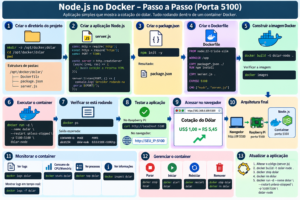
Nesse posto mostraremos desde o primeiro arquivo JavaScript até a aplicação rodando, sendo testada, monitorada, reiniciada e atualizada no Docker.
Índice
1. O que vamos construir?
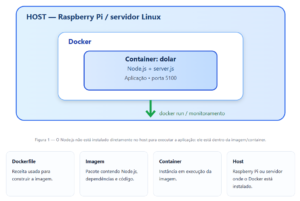
A aplicação Node.js será executada dentro do container Docker. O Raspberry Pi ou servidor Linux será apenas o host do Docker.
2. Estrutura do projeto
Vamos trabalhar em:
/opt/docker/dolar/
├── Dockerfile
├── package.json
├── package-lock.json
└── server.js
Crie o diretório:
mkdir -p /opt/docker/dolar
cd /opt/docker/dolar
3. Criando a aplicação Node.js
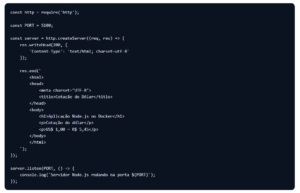
Crie o arquivo: nano server.js
4. Criando o Dockerfile
Agora criamos a receita que fará o Node.js existir dentro da imagem Docker:
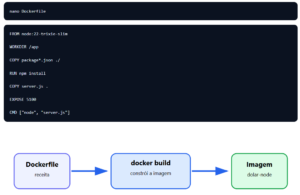
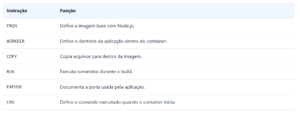
5. Construindo a imagem Docker
Execute no diretório do projeto:
docker build -t dolar-node .Depois verifique:
docker imagesDeve aparecer uma imagem semelhante a:
REPOSITORY    TAG       IMAGE ID       CREATED       SIZE
dolar-node latest xxxxxxxxxxxx ... ...6. Criando e executando o container
Agora transformamos a imagem em um container:
docker run -d \
  --name dolar \
  --restart unless-stopped \
  -p 5100:5100 \
dolar-node| Opção | Significado |
|---|---|
-d | Executa em segundo plano. |
--name dolar | Nomeia o container. |
--restart unless-stopped | Tenta reiniciar o container após reinicialização do Docker/host. |
-p 5100:5100 | Publica a porta 5100 do host para a porta 5100 do container. |
dolar-node | Imagem usada para criar o container. |
HOSTRaspberry Pi:5100-p 5100:5100CONTAINERNode.js:5100
-p 5100:5100 conecta a porta do host à porta da aplicação dentro do container.7. Testando a aplicação
Verificar se o container está rodando
docker psTestar no próprio Raspberry Pi
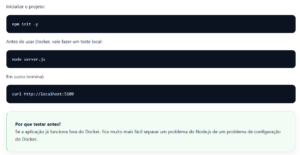
curl http://localhost:5100Descobrir o IP do Raspberry Pi
hostname -ISe o Raspberry Pi possuir, por exemplo, o endereço 192.168.68.114, abra:
http://192.168.68.114:51008. Monitorando o container
8.1 Logs
docker logs dolarPara acompanhar continuamente:
docker logs -f dolar8.2 CPU e memória
docker stats dolar8.3 Processos
docker top dolar8.4 Configuração completa
docker inspect dolar8.5 Entrar no container
docker exec -it dolar /bin/shDentro do container:
pwd
ls
node --version
exit
Container: dolardocker logsaplicaçãodocker statsCPU / RAMdocker topprocessosinspectconfiguração
9. Parar, iniciar, reiniciar e remover
Parar
docker stop dolarIniciar novamente
docker start dolarReiniciar
docker restart dolarVer todos
docker ps -aRemover o container
docker stop dolar
docker rm dolar
A imagem continua existindo:
docker imagesPara remover a imagem:
docker rmi dolar-node10. Atualizando a aplicação
Suponha que server.js foi alterado. O container que já está rodando não recebe automaticamente a alteração.
O processo é:
docker build -t dolar-node .

docker stop dolar
docker rm dolar

docker run -d \
  --name dolar \
  --restart unless-stopped \
  -p 5100:5100 \
  dolar-node
Códigoserver.jsdocker buildnova imagemdocker runnovo containerparar/remover container anterior
11. Resumo: o ciclo de vida Docker
# Criar diretório
mkdir -p /opt/docker/dolar
cd /opt/docker/dolar

# Construir imagem
docker build -t dolar-node .

# Listar imagens
docker images

# Criar e executar container
docker run -d \
  --name dolar \
  --restart unless-stopped \
  -p 5100:5100 \
  dolar-node

# Ver containers ativos
docker ps

# Ver todos os containers
docker ps -a

# Ver logs
docker logs dolar

# Acompanhar logs
docker logs -f dolar

# Monitorar CPU/RAM
docker stats dolar

# Ver processos
docker top dolar

# Inspecionar
docker inspect dolar

# Entrar no container
docker exec -it dolar /bin/sh

# Parar
docker stop dolar

# Iniciar
docker start dolar

# Reiniciar
docker restart dolar

# Remover container
docker rm dolar

# Remover imagem
docker rmi dolar-node
O conceito que devemos guardar
Código → Dockerfile → docker build → Imagem → docker run → Container → logs / stats / inspect
O ponto mais importante deste tutorial é entender que o Node.js usado pela aplicação está dentro do ambiente criado pela imagem Docker. O host fornece o sistema operacional e o Docker executa o container isoladamente.
12. Próximo passo: uma cotação real
Neste tutorial a cotação R$ 5,45 é propositalmente fixa, para manter o foco no Docker. Em uma aplicação real, podemos fazer o Node.js consultar uma API de câmbio, retornar JSON e atualizar a cotação automaticamente.
A evolução natural será:
Internet
   │
   ▼
API de cotação
   │
   ▼
Node.js dentro do Docker
   │
   ▼
REST API
   │
   ├── /cotacao
   └── /health
   │
   ▼
Navegador / outro sistema
Deixe um comentário