
🧰 NAS com Raspberry Pi 4 (4GB) + Nextcloud — guia básico
🧰 O que você vai precisar
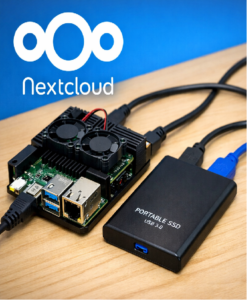
- Raspberry Pi 4 (4GB)
- Fonte 5V 3A (oficial)
- Cartão microSD (16GB+)
- SSD (ex: 500GB)
- Case USB 3.0 → SATA (ou NVMe USB)
- Cabo de rede (recomendado)
- Case com dissipador/cooler
🔌 1. Montagem física

- Coloque o Raspberry no case
- Conecte o SSD na porta USB 3.0 (azul)
- Conecte o cabo de rede
- Insira o microSD
- Ligue a fonte
💻 2. Instalar o sistema
- Baixe o Raspberry Pi Imager
- Grave:
- Sistema: Raspberry Pi OS Lite
- Ative:
- SSH
- Wi-Fi (se necessário)
🌐 3. Acessar o Raspberry
No seu PC:
ssh pi@raspberrypi.local
Senha: raspberry
Atualize: sudo apt update && sudo apt upgrade -y
💾 4. Preparar o SSD
Verifique o disco:
                     lsblk
Formate (se necessário): sudo mkfs.ext4 /dev/sda1Monte: sudo mkdir /mnt/nas sudo mount /dev/sda1 /mnt/nas
Automático no boot: sudo nano /etc/fstabAdicione: /dev/sda1 /mnt/nas ext4 defaults,noatime 0 2
☁️ 5. Instalar Nextcloud
Instalar dependências:
sudo apt install apache2 mariadb-server libapache2-mod-php \
php php-mysql php-gd php-xml php-mbstring php-curl php-zip unzip -y
Criar banco:
sudo mysql -e "CREATE DATABASE nextcloud;"
sudo mysql -e "CREATE USER 'ncuser'@'localhost' IDENTIFIED BY 'senha123';"
sudo mysql -e "GRANT ALL PRIVILEGES ON nextcloud.* TO 'ncuser'@'localhost';"
Baixar Nextcloud:
cd /tmp
wget https://download.nextcloud.com/server/releases/latest.zip
unzip latest.zip
sudo mv nextcloud /var/www/
sudo chown -R www-data:www-data /var/www/nextcloud
Configurar Apache:
sudo nano /etc/apache2/sites-available/nextcloud.confCole:
<VirtualHost *:80>
DocumentRoot /var/www/nextcloud
<Directory /var/www/nextcloud/>
Require all granted
AllowOverride All
</Directory>
</VirtualHost>
Ativar:  sudo a2ensite nextcloud.conf
         sudo a2enmod rewrite
         sudo systemctl reload apache2
🌐 6. Acessar o sistema
Abra no navegador: http://IP_DO_RASPBERRY
Crie:
- usuário admin
- banco:
- usuário: ncuser
- senha: senha123
- banco: nextcloud
💾 7. Usar o SSD no Nextcloud
Edite: sudo nano /var/www/nextcloud/config/config.phpAdicione: 'datadirectory' => '/mnt/nas',
📱 8. Usar no celular
Instale o app:
- Nextcloud (Android/iOS)
Digite: http://IP_DO_RASPBERRY
Ative:
- backup automático de fotos 📸
⚡ 9. Desempenho esperado
- Transferência: 80–120 MB/s
- Uso ideal:
- backup
- fotos
- arquivos pessoais
📱 10. Instalar Cooler
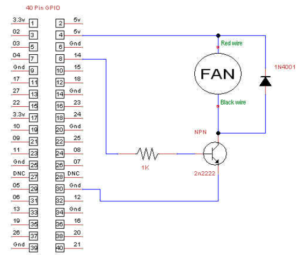
🔌 🔧 Ligação dos 2 fans
📌 Exemplo de pinos
- Fan 1 → GPIO 14 (pino físico 8)
- Fan 2 → GPIO 23 (pino físico 16)
Ligações:
| Fan | Fio vermelho | Fio preto |
|---|---|---|
| Fan 1 | GPIO 14 | GND |
| Fan 2 | GPIO 23 | GND |
👉 Ambos compartilham o mesmo GND (pino 6, por exemplo)
⚠️ IMPORTANTE
GPIO NÃO foi feito para alimentar fan diretamente 😅
- usar transistor (ou módulo relé/mosfet)

🧠 Código Python (2 fans independentes)
import RPi.GPIO as GPIO
import time
FAN1 = 14
FAN2 = 23

GPIO.setmode(GPIO.BCM)
GPIO.setup(FAN1, GPIO.OUT)
GPIO.setup(FAN2, GPIO.OUT)

try:
while True:
temp = float(open("/sys/class/thermal/thermal_zone0/temp").read()) / 1000

# Fan 1 liga primeiro (mais silencioso)
if temp > 50:
GPIO.output(FAN1, True)
else:
GPIO.output(FAN1, False)

# Fan 2 só liga em temperatura mais alta
if temp > 60:
GPIO.output(FAN2, True)
else:
GPIO.output(FAN2, False)

print(f"Temp: {temp:.1f}°C")
time.sleep(5)

except KeyboardInterrupt:
pass

GPIO.cleanup()
🎯 Estratégia inteligente (recomendada)
👉 Isso aqui é o ideal:
| Temperatura | Ação |
|---|---|
| < 50°C | tudo desligado 🔇 |
| 50–60°C | só Fan 1 |
| > 60°C | Fan 1 + Fan 2 |
👉 Resultado:
- Silêncio na maior parte do tempo
- Resfriamento progressivo
🚀 Próximos upgrades
- HTTPS (acesso seguro)
- Acesso remoto fora de casa
- Backup automático
- Integração com Samba
Deixe um comentário